Veja neste post como resolver o problema reincidente na instalação da impressora HP 1132. Acompanhe o passo a passo de uma forma didática. Então, vamos em frente!
Conteúdo
A Impressora HP M1132
A impressora multifuncional HP LaserJet Pro M1132 é um equipamento compacto e eficiente, voltado para usuários que buscam praticidade no dia a dia, reunindo funções de impressão, cópia e digitalização em um único dispositivo. Com tecnologia a laser monocromática, ela oferece impressões rápidas e de alta qualidade, sendo ideal para ambientes domésticos ou pequenos escritórios que necessitam de produtividade sem abrir mão da economia. Seu design simples e robusto facilita o manuseio, enquanto a compatibilidade com diferentes sistemas operacionais garante versatilidade no uso. Além disso, a M1132 é reconhecida pela confiabilidade e durabilidade, características que consolidam a linha LaserJet da HP como uma das mais populares no mercado de impressoras multifuncionais.
O problema na Instalação da impressora HP M1132
Com a intenção de facilitar a instalação imediata das suas impressoras, a HP lançou um recurso chamado HP SMART INSTALL, onde na própria impressora vinha o instalador. Isso funcionava da seguinte forma: Assim que você plugava a impressora na porta USB do computador, uma unidade de disco apareceria no seu Windows Explorer. Nessa mesma unidade, você iria encontrar o instalador da sua impressora HP. Uma ideia genial, nada de procurar em sites e depois realizar o download. Tudo já estava disponível na própria impressora. Infelizmente, apesar das boas intenções, a tecnologia se mostrou problemática e em vários cenários. Causando desde não conclusão na instalação, até problemas posteriores mesmo com a impressora já instalada. Clique aqui e veja a própria HP relatando a descontinuidade da tecnologia.
Então, como resolver?
A própria HP disponibilizou um aplicativo que desabilita a tecnologia HP SMART INSTALL. Faça o download desse aplicativo clicando abaixo.
Depois que você baixar o aplicativo, execute-o. A seguinte janela será aberta:
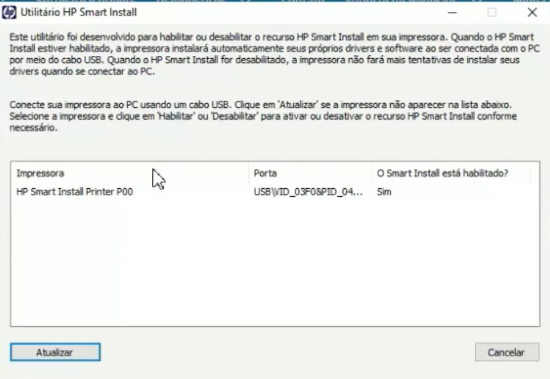
O aplicativo vai listar nessa janela todas as impressoras HP identificadas no seu sistema e se o HP SMART INSTALL está ativo. Selecione a desejada e clique em desativar. Feito isso, você verá uma pequena janela informando que a alteração foi realizado com êxito.
Um passo a passo ilustrativo
No nosso canal, você vai encontrar um vídeo descrevendo um tutorial de como realizar todo o procedimento.