Aprenda como instalar e configurar vários monitores no seu computador de forma simples — incluindo dicas, conexão de cabos, configurações no Windows e solução de problemas. Ideal para produtividade, trabalho e games!
🎥 Assista ao vídeo completo:
🖥️ Introdução
Adicionar vários monitores ao seu computador pode revolucionar a forma como você trabalha, joga ou realiza várias tarefas ao mesmo tempo. Neste guia detalhado, você vai aprender exatamente como fazer essa configuração — desde a conexão física até os ajustes no sistema operacional.

✔️ O que Você Vai Aprender
- Quais portas e cabos usar
- Como conectar 2, 3 ou mais monitores
- Configurações no Windows
- Dicas de produtividade e organização de telas
- Problemas comuns e como resolver

🧩 Benefícios de Usar Múltiplos Monitores
Ter mais de um monitor traz vantagens claras:
- Mais espaço de trabalho para aplicativos e janelas
- Melhor produtividade para quem edita vídeos, trabalha com planilhas ou pesquisa
- Ideal para multitarefa, edição e desenvolvimento
🔌 Passo 1 — Verifique os Portos e Cabos
Antes de tudo:
- Identifique as portas disponíveis no seu computador (HDMI, DisplayPort, VGA ou DVI).
- Veja se seus monitores possuem entradas compatíveis.
- Utilize cabos adequados (HDMI ou DisplayPort são recomendados).
💡 Dica: Se você possui vários monitores e apenas uma porta disponível, talvez seja necessário um adaptador ou uma docking station compatível.

🖧 Passo 2 — Conectando os Monitores
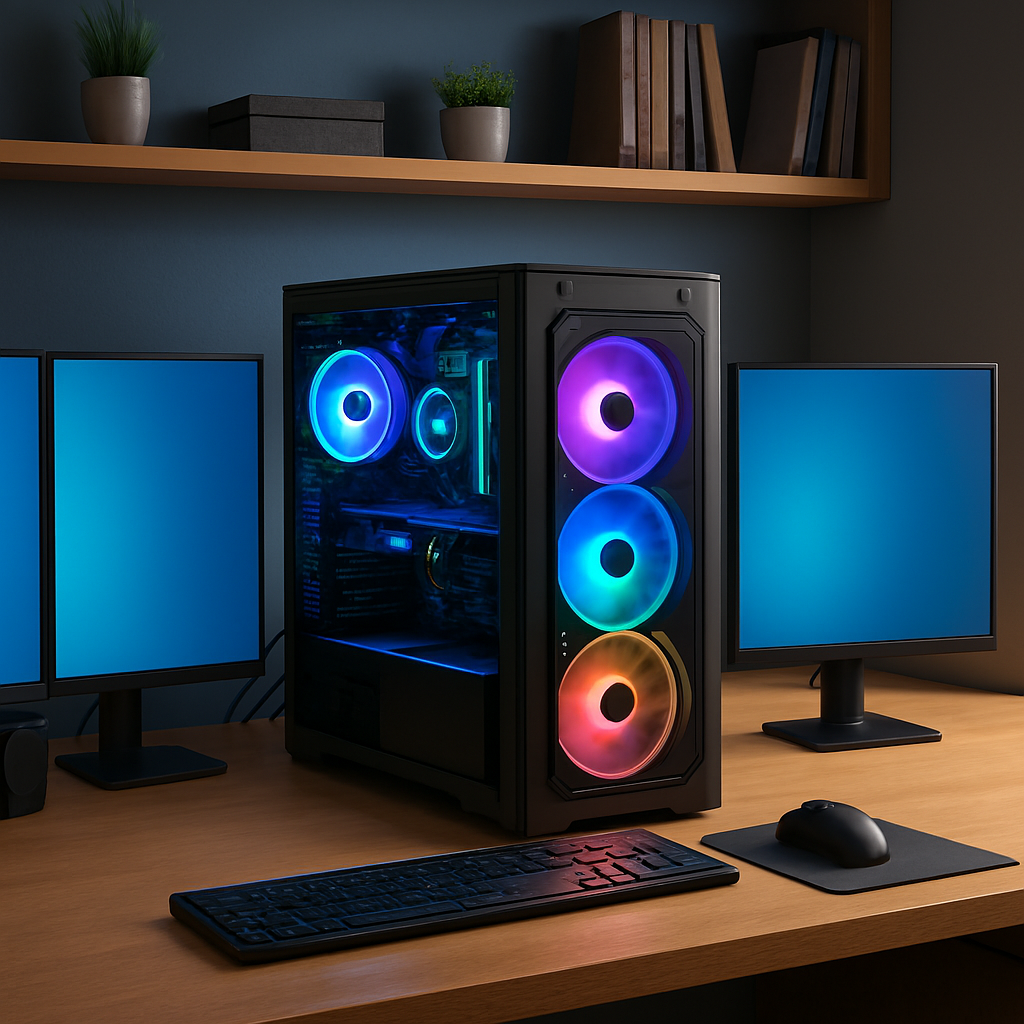
- Desktop: Conecte cada monitor diretamente às portas da placa de vídeo ou motherboard.
- Notebook: Use as portas externas disponíveis ou uma dock station para expandir conexões.
Certifique-se de que o cabo esteja firme e que cada monitor esteja ligado.
⚙️ Passo 3 — Configurando no Windows
Após conectar os monitores, siga:
- Clique com o botão direito na área de trabalho e escolha Configurações de Tela.
- Na seção Várias telas, selecione Estender para ampliar seu espaço de trabalho.
- Arraste os monitores no mapa para igualar sua posição física real.
- Ajuste resolução e orientação.
💡 Atalho útil: pressione Windows + P para escolher rapidamente um modo de exibição (Estender, Duplicar, Somente segunda tela, etc.).

🧠 Dicas Extras
🎯 Produtividade
Monitores adicionais permitem abrir vários aplicativos ao mesmo tempo — perfeito para edição de vídeo, design, programação e trabalho remoto.
🎮 Jogos
Alguns jogos podem suportar setups com dois ou mais monitores para um campo visual ainda maior.
🛠️ Solução de problemas
- Monitor não aparece na configuração?
➤ Verifique se os cabos estão bem conectados e se os drivers estão atualizados. - Tela duplicada ou resolução errada?
➤ Ajuste nas configurações de vídeo do Windows.

📈 Conclusão
Instalar vários monitores no seu computador pode parecer complexo à primeira vista, mas com os passos certos fica muito mais fácil. Assim que finalizar a conexão física e as configurações no Windows, você terá um workspace expandido e muito mais funcional — seja para trabalho ou lazer.