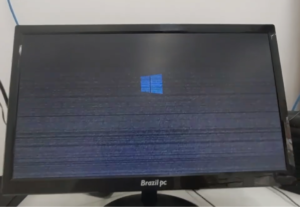

Se o seu monitor Dell não liga, fica com a tela preta ou aparece a mensagem Sem sinal, não se preocupe. Na maioria dos casos, o problema está relacionado a energia, cabos ou configuração de entrada — e pode ser resolvido rapidamente.
Neste artigo, você vai aprender como identificar a causa do problema e resolver passo a passo. O post é dividido em duas partes, a primeira vamos checar os itens básicos para resolver o problema; Na segunda parte, nos aprofundaremos na fonte de alimentação do monitor.

Conteúdo
🔍 Por que um monitor Dell não liga?
Os motivos mais comuns incluem:
- Problemas de energia (tomada, cabo ou fonte)
- Cabo de vídeo com defeito ou mal conectado
- Entrada de vídeo incorreta selecionada
- Problema no computador (sem sinal de vídeo)
- Defeito interno no monitor
🧰 Primeira parte: Passo a passo para diagnosticar e resolver
1️⃣ Verifique a energia do monitor
- Confirme se o cabo de energia está bem conectado.
- Teste outra tomada.
- Se possível, teste com outro cabo de energia compatível.
Dica: observe se o LED do monitor acende. Se não acender, o problema é de energia.

2️⃣ Confira o cabo de vídeo
Os cabos mais comuns são:
- HDMI
- DisplayPort (DP)
- VGA
- DVI
Certifique-se de que o cabo esteja bem encaixado no monitor e no computador. Se possível, teste com outro cabo.
3️⃣ Selecione a entrada correta no monitor
Muitos monitores Dell possuem mais de uma entrada de vídeo. Use o botão Input / Source para selecionar manualmente a entrada correta (HDMI, DP, VGA etc).
Mesmo que o cabo esteja conectado, o monitor pode estar configurado para outra entrada.

4️⃣ Teste o monitor em outro dispositivo
Para identificar onde está o problema:
- Conecte o monitor a outro computador ou notebook
- Use outro cabo de vídeo
Se o monitor funcionar em outro equipamento, o problema está no seu computador original.
5️⃣ Verifique o computador (drivers e vídeo)
Se o monitor liga, mas a tela continua preta:
- Atualize o driver da placa de vídeo
- Reinicie o computador com o monitor conectado
- Teste outra saída de vídeo do PC
🧠 Dicas extras importantes
🔹 Botão de energia
Alguns modelos Dell possuem botão sensível ao toque ou pouco visível. Pressione por alguns segundos.
🔹 Reset do monitor
Em alguns casos, desligar o monitor da tomada por 1 minuto e religar pode restaurar o funcionamento.
🔹 Possível defeito interno
Se o monitor não liga mesmo após todos os testes, pode haver:
- Defeito na fonte interna
- Problemas na placa do monitor
- Componentes danificados
Nesse caso, a assistência técnica especializada é recomendada.

❓ Perguntas frequentes (FAQ)
O monitor Dell não liga, mas o LED acende. O que significa?
Significa que ele recebe energia, mas não está recebendo sinal de vídeo. Verifique cabos, entrada selecionada e o computador.
Meu monitor funciona em outro PC. Qual o problema?
Provavelmente o problema está na saída de vídeo do seu computador ou nos drivers.
Mensagem “Sem sinal” indica defeito?
Não necessariamente. Geralmente indica problema de conexão ou entrada incorreta.

🧰 Segunda parte: Manutenção eletrônica
Se você passou a primeira parte e não conseguiu resolver o problema, iremos prosseguir com a abertura do monitor e testar a fonte de alimentação.
OBS: Nessa segunda parte, preciso que você tenha pelo menos conhecimentos básico de circuitos eletrônicos. LEMBRE-SE: A fonte de alimentação recebe a energia da rede elétrica, ou seja, você pode levar choques fatais caso não saiba o que está fazendo.
Um passo a passo ilustrativo
Para te ajudar no processo, vamos deixar um link de um vídeo no nosso canal que vai te guiar por todo o processo de manutenção na fonte de alimentação.