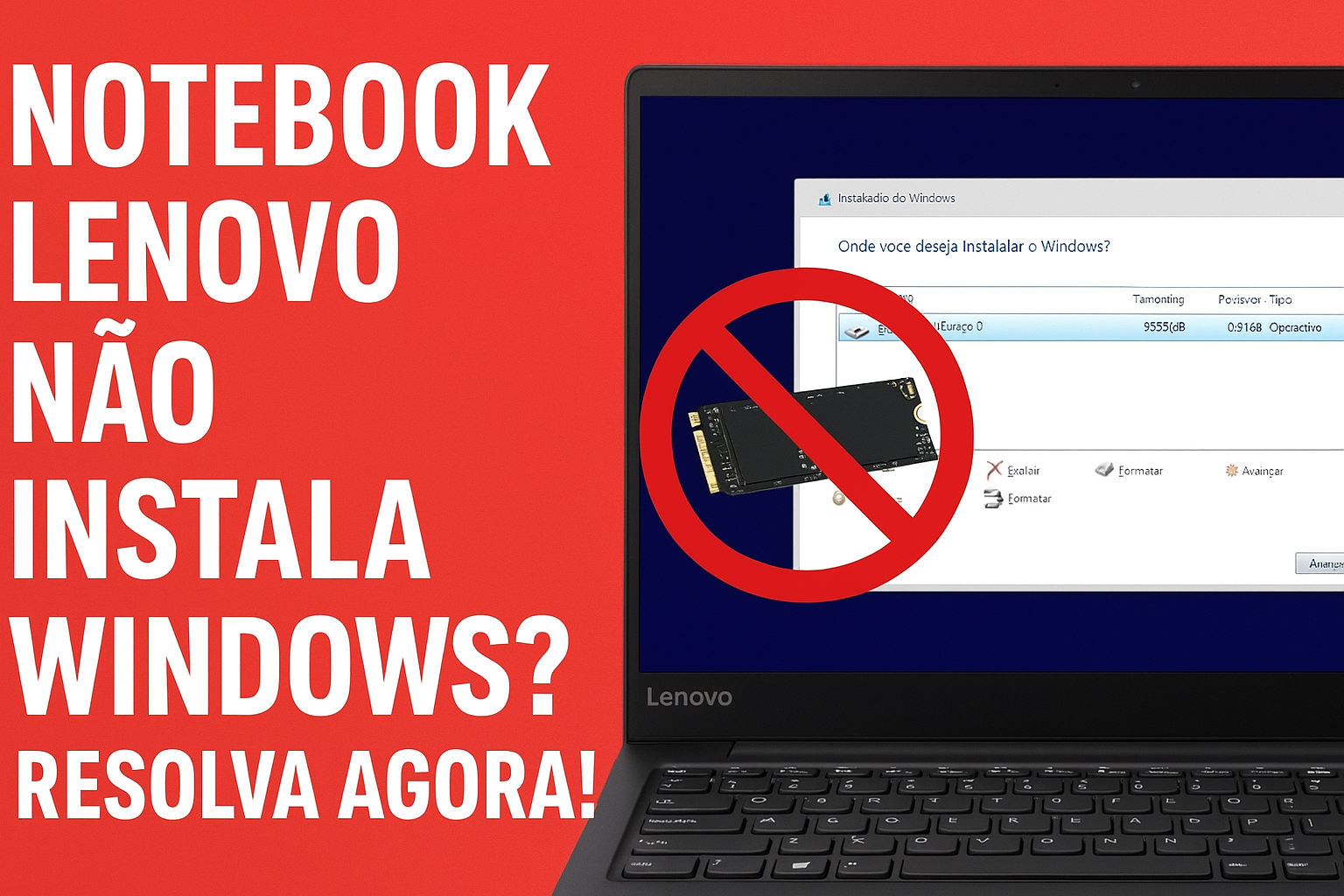
Se o instalador do Windows 10 não reconhece o SSD ou HD do seu notebook Lenovo, especialmente em modelos Ideapad e ThinkPad, a causa mais comum é uma configuração padrão do BIOS que impede o Windows de detectar o disco.
Neste guia completo, veja por que isso acontece e como corrigir em poucos minutos.
Conteúdo
- 1 🔍 Por que o Windows não reconhece o SSD no notebook Lenovo?
- 2 🧰 Passo 1 — Prepare o pendrive de instalação
- 3 🧭 Passo 2 — Acesse o BIOS/UEFI do Lenovo
- 4 ⚙️ Passo 3 — Alterar o modo de armazenamento (RAID → AHCI)
- 5 💿 Passo 4 — Instale o Windows normalmente
- 6 🔧 Passo 5 — Após a instalação
- 7 🛠 Soluções alternativas se o SSD ainda não aparecer
- 8 ❓ FAQ — Perguntas Frequentes
- 9 📌 Conclusão
🔍 Por que o Windows não reconhece o SSD no notebook Lenovo?
Muitos notebooks Lenovo vêm configurados no modo RAID / Intel VMD. Esse modo exige drivers especiais que o instalador do Windows normalmente não tem, resultando em:
- SSD/HD não aparece na instalação
- Erro ao escolher o disco
- Impossibilidade de prosseguir com a instalação
Ao mudar para AHCI (ou NVMe para SSD M.2), o Windows passa a reconhecer o disco normalmente.

🧰 Passo 1 — Prepare o pendrive de instalação
- Crie um pendrive bootável usando o Media Creation Tool (Microsoft).
- Faça backup dos seus dados — mudar o modo RAID pode tornar instalações antigas inúteis.
🧭 Passo 2 — Acesse o BIOS/UEFI do Lenovo
- Ligue ou reinicie o notebook.
- Pressione F12 repetidamente até aparecer o menu de boot.
- Selecione BIOS Setup e pressione Enter.

⚙️ Passo 3 — Alterar o modo de armazenamento (RAID → AHCI)
No BIOS:
- Acesse o menu Configuration ou Storage.
- Procure a opção SATA/NVMe Operation ou Intel VMD Controller.
- Troque de RAID / Intel VMD para AHCI.
- Pressione F10 para salvar e sair.
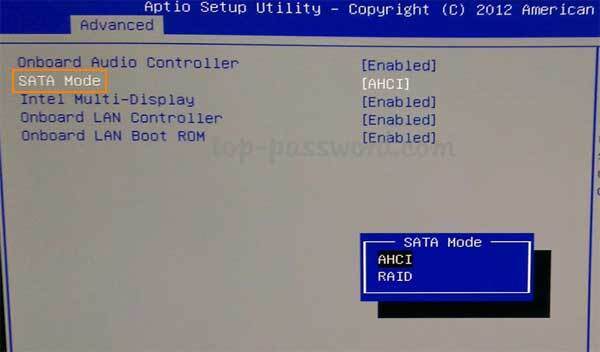
⚠️ Atenção: Se houver um Windows instalado em RAID, ele pode não iniciar após mudar para AHCI. Por isso o backup é essencial.
💿 Passo 4 — Instale o Windows normalmente
- Com o pendrive conectado, ligue o notebook.
- Acesse novamente o menu F12.
- Selecione o pendrive de instalação.
- Escolha Install Now > Custom Installation.
Agora o SSD deve aparecer na lista de discos.
Continue a instalação normalmente.
🔧 Passo 5 — Após a instalação
✔ Atualize drivers
- Chipset
- Controlador NVMe
- Drivers oficiais Lenovo

✔ Atualize o BIOS
Verifique no site da Lenovo se há versão mais recente.
✔ Faça backup regularmente
🛠 Soluções alternativas se o SSD ainda não aparecer
1. Verifique no BIOS se o SSD é reconhecido
Se o SSD não aparece no BIOS, pode ser problema físico.
2. Teste outro slot M.2 ou cabo SATA
3. Carregue drivers Intel RST durante a instalação
Na tela de seleção de discos clique em Load Driver e aponte para os drivers Intel.
4. Use o DiskPart
No instalador, pressione Shift + F10, digite:
list diskSe o disco aparecer, talvez precise ser limpo (⚠ apaga tudo).
❓ FAQ — Perguntas Frequentes
O que é AHCI?
Um modo de operação compatível com Windows que permite que o SSD seja detectado corretamente.
Mudar de RAID para AHCI dá problema?
Só se existir um Windows pré-instalado em RAID — ele pode não abrir.
Funciona em todos os notebooks Lenovo?
Sim: Ideapad, ThinkPad, V14, V15, S145, 330, 320 e muitos outros.
Preciso de drivers NVMe?
Geralmente não, mas alguns modelos requerem.
📌 Conclusão
Se o seu notebook Lenovo não instala o Windows porque o SSD não aparece, a solução mais comum é mudar o modo de armazenamento de RAID / Intel VMD para AHCI no BIOS/UEFI.
Siga o passo a passo, faça backup e instale drivers atualizados para garantir compatibilidade máxima.
Siga nosso canal no Youtube. Lá você vai encontrar um vídeo que te dá um passo a passo para resolver esse problema.