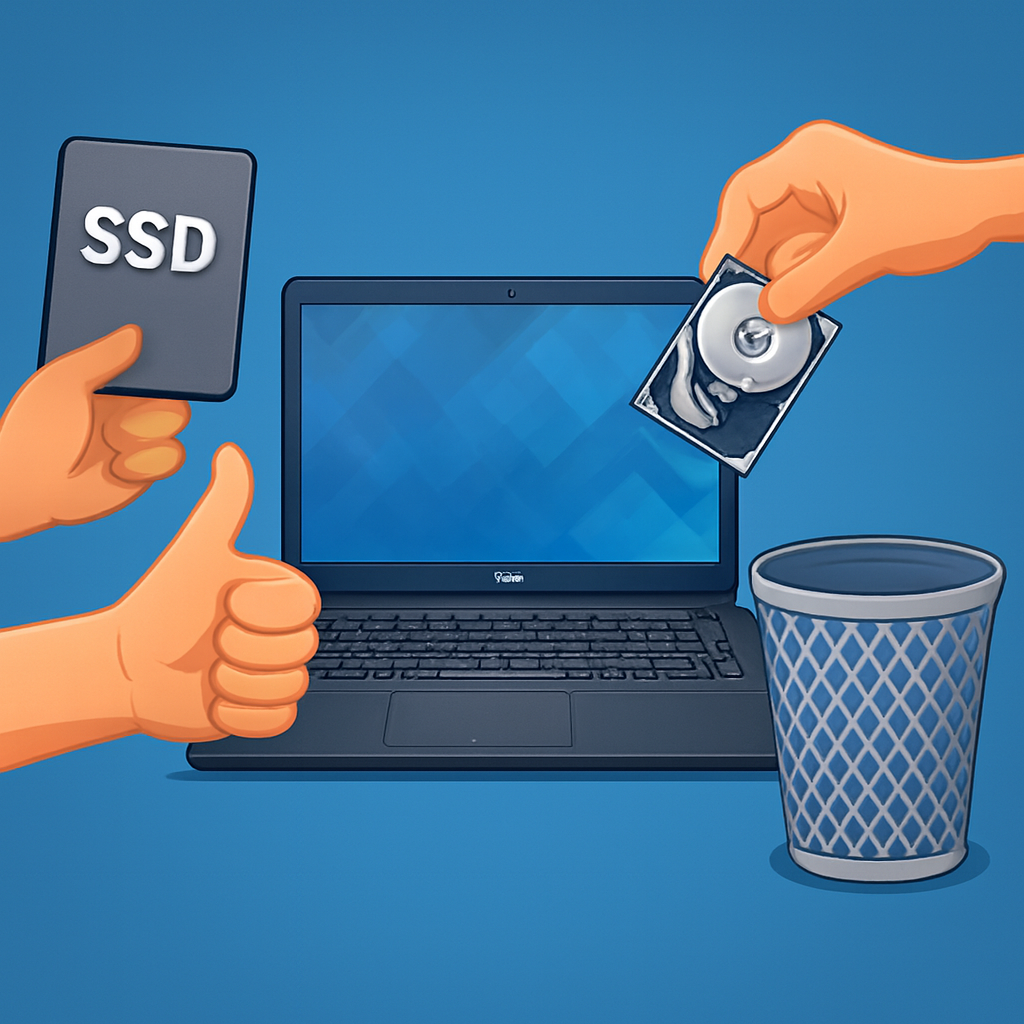
Neste post, vamos juntos instalar um SSD e clonar no seu notebook Dell Inspiron. Independente do motivo, retirar o HD ou mesmo instalar um SSD de maior capacidade, aqui você vai encontrar um passo a passo para realizar o procedimento sem dores de cabeça.

Conteúdo
Comparativo HD vs SSD
Em termos de velocidade, a diferença entre um HD e um SSD é bastante significativa: enquanto o HD tradicional utiliza discos magnéticos giratórios e uma agulha mecânica para ler e gravar dados, resultando em tempos de acesso mais lentos e taxas de transferência que geralmente ficam entre 80 a 160 MB/s, o SSD armazena informações em memória flash, sem partes móveis, permitindo tempos de acesso quase instantâneos e velocidades que podem ultrapassar facilmente 500 MB/s nos modelos SATA e chegar a vários milhares de MB/s nos modelos NVMe. Isso faz com que o SSD seja muito mais rápido tanto na inicialização do sistema quanto na abertura de programas e transferência de arquivos.
Um verdadeiro tonificante para o computador
No nosso laboratório, equipamentos razoavelmente antigos tiveram uma sobrevida após a instalação do SSD. Em várias situações, realizamos apenas a troca do HD por um SSD e já foi o suficiente para surpreender o cliente com a velocidade de acesso. Olha que estamos falando de computadores que estavam com 8 GB de memória.

O processo de instalação e clonagem
Ao decidir instalar um SSD e clonar seu notebook, você está no caminho certo para melhor produtividade e confiabilidade do seu equipamento. Para realizar o procedimento, você vai precisar dos seguintes itens:
- Adaptador USB para HD e SSD – CLIQUE AQUI E COMPRE O SEU!;
- Pen drive com software de clonagem;
- SSD com capacidade suficiente para acomodar TODOS os dados do seu HD, incluindo pasta de sistema.

Então , vamos em frente!
Para facilitar o seu entendimento, vamos indicar um vídeo no nosso canal que vai te guiar por todo o procedimento.